


プロジェクト管理ツールは世の中に数多くありますが、Notionはその中でも圧倒的な柔軟性を持つツールです。
Trello、Asana、Jiraなどの専用ツールと違い、Notionはプロジェクト管理をゼロから自分の業務に合わせて設計できます。この記事では、Notionでプロジェクト管理を始める具体的な方法をステップバイステップで解説します。
なぜNotionでプロジェクト管理なのか
| 比較項目 | Notion | Trello | Asana |
|---|---|---|---|
| 料金(個人) | 無料 | 無料(制限あり) | 無料(制限あり) |
| ビュー切り替え | 6種類以上 | カンバンのみ(無料) | リスト、ボード |
| ドキュメント統合 | 完全統合 | なし | 簡易的 |
| データベース | リレーション対応 | なし | 基本的 |
| AI機能 | Notion AI | Butler(自動化のみ) | Asana Intelligence |
| カスタマイズ性 | 非常に高い | 低い | 中程度 |
Notionの最大の強みは、タスク管理・ドキュメント・データベースがすべて同じワークスペースにある点。プロジェクトの計画書、議事録、進捗管理がバラバラのツールに散らばることがなくなります。
Notionプロジェクト管理の構築手順
ステップ1:プロジェクトデータベースを作成
新しいページを作成し、「データベース(フルページ)」を選択。以下のプロパティを追加します。
- タスク名(タイトル)
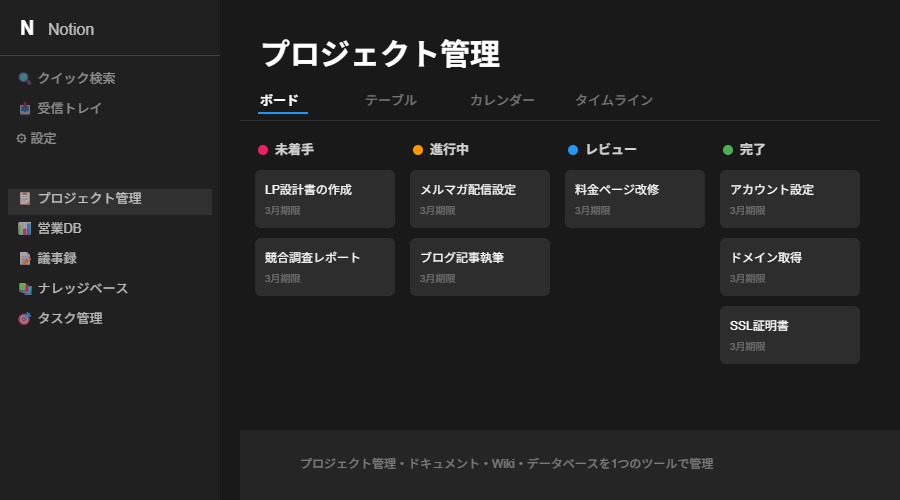
- ステータス(セレクト:未着手/進行中/レビュー中/完了)
- 担当者(ユーザー)
- 優先度(セレクト:高/中/低)
- 期限(日付)
- プロジェクト(セレクトまたはリレーション)
- カテゴリ(マルチセレクト)
ステップ2:ビューを設定
同じデータベースに複数のビューを追加します。
- カンバンビュー:ステータス別にタスクを視覚化(Trello風)
- テーブルビュー:全タスクを一覧で確認(Excel風)
- カレンダービュー:期限ベースでスケジュール確認
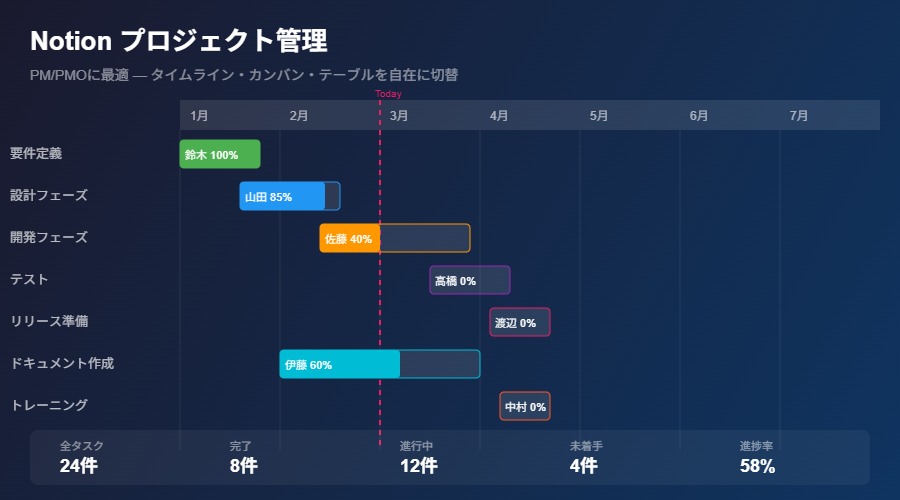
- タイムラインビュー:ガントチャート風の進捗管理
状況に応じてビューを切り替えることで、同じデータを異なる角度から確認できます。
ステップ3:テンプレートを活用
Notionのテンプレートギャラリーには、プロジェクト管理用のテンプレートが多数用意されています。ゼロから構築するのが面倒な場合は、テンプレートを複製してカスタマイズするのが最速です。
PM・PMOの方におすすめの活用法
活用法1:プロジェクト横断ダッシュボード
複数のプロジェクトを横断的に管理するダッシュボードを構築。リレーション機能で「プロジェクトDB」と「タスクDB」を紐付ければ、プロジェクトごとの進捗率が一目でわかります。
活用法2:議事録とタスクの紐付け
会議の議事録ページから直接タスクを作成し、タスクDBにリレーションで紐付け。「この決定事項はどの会議で決まったか」がすぐにわかるトレーサビリティを確保できます。
活用法3:Notion AIでステータスレポート自動生成
プロジェクトの進捗データをもとに、Notion AIに「今週のステータスレポートを作成して」と依頼。経営層への報告資料が自動で生成されます。
Notion AIとプロジェクト管理の組み合わせ
- 「このプロジェクトのリスクを3つ挙げて」→ リスク分析
- 「遅延しているタスクの対策を提案して」→ 改善策提示
- 「来週の優先タスクを整理して」→ 週次計画の自動化
まとめ
Notionのプロジェクト管理は、柔軟なデータベース機能とNotion AIの分析力を組み合わせることで、専用ツール以上の生産性を実現できます。無料プランでも十分な機能が使えるので、まずは小さなプロジェクトから試してみてください。
※本記事にはアフィリエイトリンクが含まれます。詳しくは免責事項をご覧ください。









コメント