
「毎日の業務に追われて、新しいことを始める時間がない…」
そんな悩みを抱えていませんか?
私は20年間システムエンジニアとして働いた経験を活かし、現在はコンサルタントとしてPM・PMOに従事しています。業務改善や効率化が専門なのですが、2024年以降のAIツールの進化は正直驚くレベルです。
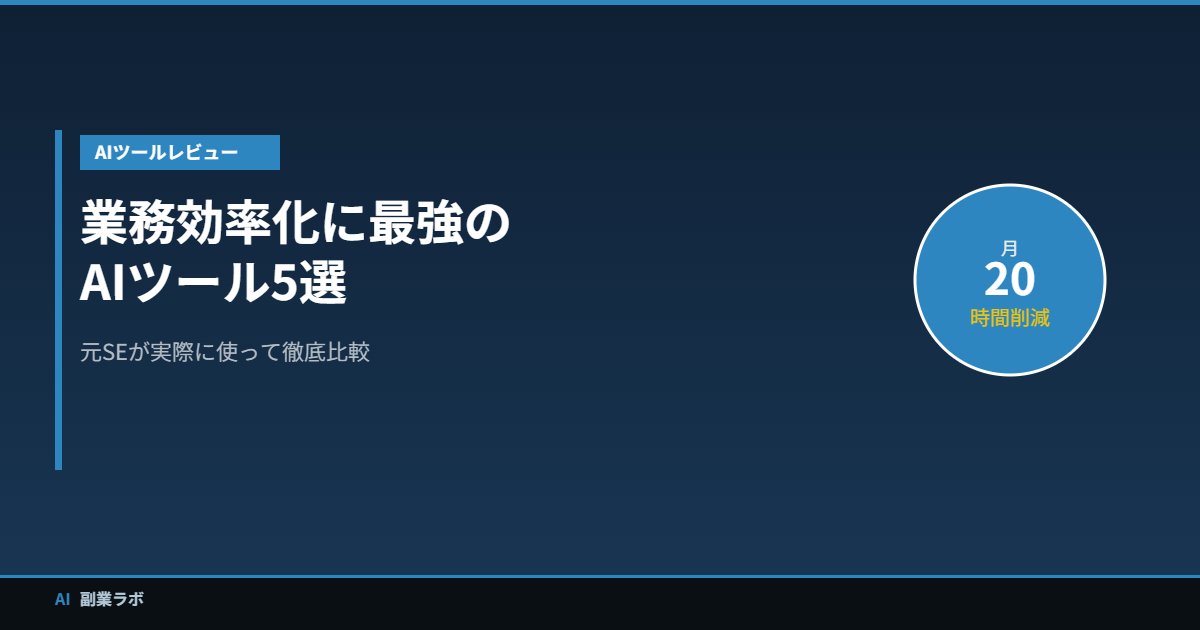
実際に私がAIツールを導入してから、月あたり約20時間の業務時間を削減できました。具体的には、議事録作成が1時間→10分に、資料作成が3時間→1時間に、メール対応が1日30分→10分に短縮されています。
この記事では、元SEの視点から「本当に使えるAIツール」だけを5つ厳選して、料金・特徴・具体的な活用法まで徹底解説します。
どのツールも無料プランまたは無料トライアルがありますので、気軽に試してみてください。
AIツール選びで失敗しないための3つのポイント
AIツールは数百種類ありますが、闇雲に導入しても効果は出ません。20年のSE経験とコンサルタントとしての業務改善の知見から、ツール選びで大切な3つのポイントをお伝えします。
ポイント1:「何を効率化したいか」を明確にする
まず自分の業務の中で「時間がかかっている作業」をリストアップしてください。文章作成なのか、データ整理なのか、デザインなのか。課題が明確になれば、必要なツールが自然と絞られます。
ポイント2:無料プランで必ず試す
今回紹介する5つのツールはすべて無料プランまたは無料トライアルがあります。いきなり有料プランに申し込まず、まず2週間ほど実際の業務で使ってみることをおすすめします。
ポイント3:1つずつ導入する
SE時代にシステム導入で学んだことですが、一度に複数のツールを入れると混乱します。まず1つを使いこなしてから次を導入するのが成功のコツです。
第1位:ChatGPT — 万能型AIアシスタント
ChatGPTとは?
OpenAIが開発した対話型AIで、文章作成・翻訳・要約・プログラミング・データ分析など、ほぼあらゆる業務に対応できる万能ツールです。2025年以降も継続的にアップデートされ、最新モデルではさらに精度と速度が向上しています。
料金プラン
| プラン | 月額料金 | 主な機能 |
|---|---|---|
| Free | 無料 | 基本的な対話、制限あり |
| Plus | $20(約3,000円) | 最新モデル利用、画像生成、データ分析 |
| Team | $25〜30/ユーザー | チーム管理、セキュリティ強化 |
| Pro | $200(約30,000円) | 最大限の利用枠、高度な推論モデル |
業務効率化に使える具体的な活用法
活用例1:メール文面の作成(所要時間:30分→5分)
「取引先への納期延長のお詫びメールを書いて」と指示するだけで、ビジネスマナーに沿った丁寧なメール文面が生成されます。あとは内容を確認して微調整するだけです。
活用例2:議事録の要約(所要時間:1時間→10分)
長い議事録をコピー&ペーストして「決定事項とTODOをまとめて」と指示すれば、構造化されたサマリーが瞬時に完成します。
活用例3:Excelの関数・マクロ作成(所要時間:2時間→15分)
「売上データから月別の集計表を作るVBAマクロを書いて」と依頼すれば、すぐに動くコードが生成されます。SE経験がある方なら、生成されたコードのレビューも容易です。
元SEとしての評価
ChatGPTの最大の強みは汎用性の高さです。1つのツールでこれだけ多くの業務をカバーできるのは驚異的です。ただし、専門的な業務(デザイン、自動化など)は後述する専用ツールの方が効率的です。まず最初に導入するなら、ChatGPTが最もおすすめです。
第2位:Notion AI — チーム業務を一元管理
Notion AIとは?
Notionは、ドキュメント管理・プロジェクト管理・データベースを1つのツールに統合したオールインワンのワークスペースです。2025年にはAI機能が標準搭載され、文書の自動生成・要約・翻訳がノート上で直接行えるようになりました。全世界で1億人以上が利用しています。
料金プラン
| プラン | 月額料金 | 主な機能 |
|---|---|---|
| フリー | 無料 | 個人利用、基本機能 |
| プラス | $10/ユーザー | チーム利用、無制限ブロック、AI機能 |
| ビジネス | $18/ユーザー | 高度な権限管理、SAML SSO |
業務効率化に使える具体的な活用法
活用例1:社内マニュアルの自動作成
打ち合わせのメモをNotionに入力し、AI機能で「この内容をSOPフォーマットに変換して」と指示するだけで、見出し・手順・注意事項が整理されたマニュアルが完成します。
活用例2:プロジェクト管理の一元化
タスク管理、ガントチャート、カンバンボードをすべてNotion内で完結できます。PMやPMOの業務では、進捗管理のためにExcelとメールとチャットツールを行ったり来たりする手間がなくなります。
活用例3:会議メモからアクションアイテムの自動抽出
会議のメモを入力すると、AIが自動的に「決定事項」「TODO」「次回議題」を分類してくれます。これだけで会議後の整理時間が大幅に短縮されます。
元SEとしての評価
Notionの真価は「情報の一元管理」にあります。SE時代に痛感していた「情報が散在して探せない」という問題を根本的に解決してくれます。特にPM・PMO業務では、プロジェクトの全体像をリアルタイムで把握できるのが大きな強みです。個人の副業管理にも最適です。
第3位:Canva AI(Magic Studio)— デザイン作業を10分の1に
Canva AIとは?
Canvaはオーストラリア発のデザインツールで、Fortune 500の95%が利用しています。2025年にはAI機能「Magic Studio」が大幅強化され、テキストを入力するだけでプロ品質のデザインが自動生成されるようになりました。デザイナーでなくても、SNS投稿画像・プレゼン資料・バナーが数分で作れます。
料金プラン
| プラン | 月額料金 | 主な機能 |
|---|---|---|
| フリー | 無料 | 基本テンプレート、一部AI機能 |
| Pro | 月額1,500円 | 全テンプレート、AI画像生成、背景除去、ブランドキット |
| Teams | 月額1,800円/ユーザー | チーム管理、ブランド管理 |
業務効率化に使える具体的な活用法
活用例1:SNS投稿画像の量産(所要時間:1時間→5分)
「AIツール紹介のInstagram投稿画像を作って」とMagic Studioに指示するだけで、複数のデザイン候補が生成されます。気に入ったものを選んでテキストを調整すれば完成です。
活用例2:プレゼン資料の自動生成
テキストの箇条書きを入力すると、見栄えの良いスライドが自動で作成されます。クライアントへの提案資料の作成時間が劇的に短縮されます。
活用例3:ブログのアイキャッチ画像作成
ブログ記事のタイトルを入力するだけで、記事に合ったアイキャッチ画像が生成されます。このブログのアイキャッチ画像もCanvaで作成しています。
元SEとしての評価
SE出身だとデザインが苦手な方も多いと思います(私もそうでした)。Canvaはそんな「非デザイナー」のための最強ツールです。テンプレートが豊富で、AIが配色やレイアウトを提案してくれるので、デザインセンスに自信がなくても見栄えの良い成果物が作れます。ブログやSNS運営には必須のツールです。
第4位:Zapier — 業務の自動化で人的ミスゼロへ
Zapierとは?
Zapierは8,000以上のアプリを連携させて、業務を自動化するツールです。プログラミング不要で「もしAが起きたら、Bを自動実行する」というルールを設定できます。たとえば「お問い合わせフォームに送信があったら、自動でSlack通知+スプレッドシートに記録+返信メール送信」といった流れがノーコードで構築できます。
料金プラン
| プラン | 月額料金 | タスク数/月 |
|---|---|---|
| Free | 無料 | 100タスク |
| Professional | $19.99(約3,000円) | 750タスク |
| Team | $103.50(約15,500円) | 2,000タスク |
業務効率化に使える具体的な活用法
活用例1:お問い合わせ対応の自動化
WordPressのお問い合わせフォームに入力があると、自動的にGmailで確認メールを送信→Notionのデータベースに記録→Slackで担当者に通知。この一連の流れがすべて自動で行われます。
活用例2:SNS投稿の自動化
ブログ記事を公開すると、自動的にX(Twitter)とFacebookに投稿リンクが共有されます。SNS運用の手間が大幅に削減されます。
活用例3:日次レポートの自動生成
Google Analyticsのデータを毎朝自動で取得し、整形してSlackやメールで配信。手作業でレポートを作る必要がなくなります。
元SEとしての評価
SE目線で言うと、Zapierは「ノーコードのETLツール+ジョブスケジューラー」です。以前はこうした自動化にはプログラミングが必要でしたが、Zapierならドラッグ&ドロップで構築できます。特に繰り返しの定型業務が多い方は、導入効果が絶大です。月100タスクまで無料で使えるので、まず1つの自動化から始めてみてください。
第5位:Otter.ai — 会議の議事録を自動作成
Otter.aiとは?
Otter.aiはAI搭載の議事録自動作成ツールです。Zoom、Google Meet、Microsoft Teamsなどのオンライン会議に参加して、リアルタイムで文字起こし・要約・アクションアイテムの抽出を行います。英語の文字起こし精度は業界トップクラスで、日本語対応も進んでいます。
料金プラン
| プラン | 月額料金 | 文字起こし時間 |
|---|---|---|
| Basic | 無料 | 300分/月 |
| Pro | $10/月(年払い) | 1,200分/月 |
| Business | $24/ユーザー/月 | 無制限 |
業務効率化に使える具体的な活用法
活用例1:オンライン会議の自動議事録(所要時間:1時間→0分)
会議にOtter.aiを参加させるだけで、発言内容がリアルタイムで文字起こしされます。会議終了後には要約とアクションアイテムが自動生成されるため、議事録作成作業がほぼゼロになります。
活用例2:クライアントとの打ち合わせ記録
PMO業務では、クライアントとの打ち合わせ内容を正確に記録する必要があります。Otter.aiなら聞き逃しや記憶違いの心配がなく、「言った・言わない」のトラブルも防げます。
活用例3:インタビュー・取材の効率化
ブログ記事用のインタビューや情報収集の際にも便利です。録音しながら自動で文字起こしされるので、後から内容を確認・引用するのが簡単です。
元SEとしての評価
PMやPMOをやっていると会議の連続で、議事録作成に膨大な時間を取られます。Otter.aiはまさにこの「会議後の苦行」を自動化してくれるツールです。月300分まで無料で使えるので、まず数回の会議で試してみてください。「なぜもっと早く使わなかったのか」と感じるはずです。
※日本語の精度がまだ発展途上のため、日本語メインの会議では「Notta」(国産ツール)も選択肢として検討してみてください。
5つのAIツール比較表
ここまで紹介した5つのツールを一覧で比較します。
| ツール名 | カテゴリ | 無料プラン | 有料プラン(最安) | 主な用途 | おすすめ度 |
|---|---|---|---|---|---|
| ChatGPT | 文章・分析 | あり | $20/月 | 文章作成、データ分析、コード生成 | ★★★★★ |
| Notion AI | 業務管理 | あり | $10/月 | プロジェクト管理、ドキュメント管理 | ★★★★★ |
| Canva AI | デザイン | あり | 月1,500円 | 画像作成、プレゼン、SNS素材 | ★★★★☆ |
| Zapier | 自動化 | あり(100タスク/月) | $19.99/月 | ワークフロー自動化、アプリ連携 | ★★★★☆ |
| Otter.ai | 議事録 | あり(300分/月) | $10/月 | 会議の文字起こし、要約、記録 | ★★★★☆ |
目的別おすすめの組み合わせ
すべてのツールを一度に導入する必要はありません。目的に応じて最適な組み合わせをご提案します。
パターン1:まず1つだけ始めたい方
→ ChatGPT(無料)からスタート。最も汎用性が高く、すぐに効果を実感できます。
パターン2:チームの業務効率化を進めたい方
→ ChatGPT + Notion AI + Otter.aiの3点セット。文書作成・プロジェクト管理・会議記録という業務の3大時間消費ポイントをカバーできます。月額コストは約6,000円ですが、削減できる時間を考えれば圧倒的にお得です。
パターン3:副業・個人ビジネスを始めたい方
→ ChatGPT + Canva AI + Zapierの3点セット。コンテンツ作成・デザイン・自動化の3つで、一人でも効率的にビジネスを回せます。ブログやSNS運営に最適な組み合わせです。
パターン4:全部入りで最大効率化したい方
→ 5ツールすべてを導入。月額コストは約1万円前後ですが、月20時間以上の時間削減が期待できます。時給換算で考えれば、投資対効果は非常に高いです。
まとめ:まずは1つから始めよう
この記事では、業務効率化に最強のAIツール5選を紹介しました。
大切なのは「完璧なツール選び」ではなく、「まず1つ使ってみること」です。
おすすめの始め方をまとめます。
ステップ1:ChatGPT(無料)に登録して、普段の業務で使ってみる
ステップ2:効果を実感できたら、自分の課題に合ったツールを1つ追加する
ステップ3:慣れてきたら、ツール同士を連携させて自動化を進める
AIツールは2026年も急速に進化しています。日本のAIシステム市場は2024年の1.34兆円から2029年には4.19兆円へと約3倍に成長すると予測されています。今のうちにAIツールを使いこなすスキルを身につけておけば、今後のキャリアや副業で大きなアドバンテージになるはずです。
何か質問やおすすめのAIツールがあれば、ぜひコメントやお問い合わせフォームから教えてください。一緒にAIを活用した効率的な働き方を目指しましょう!
まずはChatGPTから始めてみませんか?
無料で今すぐ使い始められます。メールアドレスだけで登録完了です。ChatGPTに無料登録する →








コメント