
「Notionは聞いたことあるけど、AI機能って実際どうなの?」そんな疑問をお持ちの方も多いのではないでしょうか。
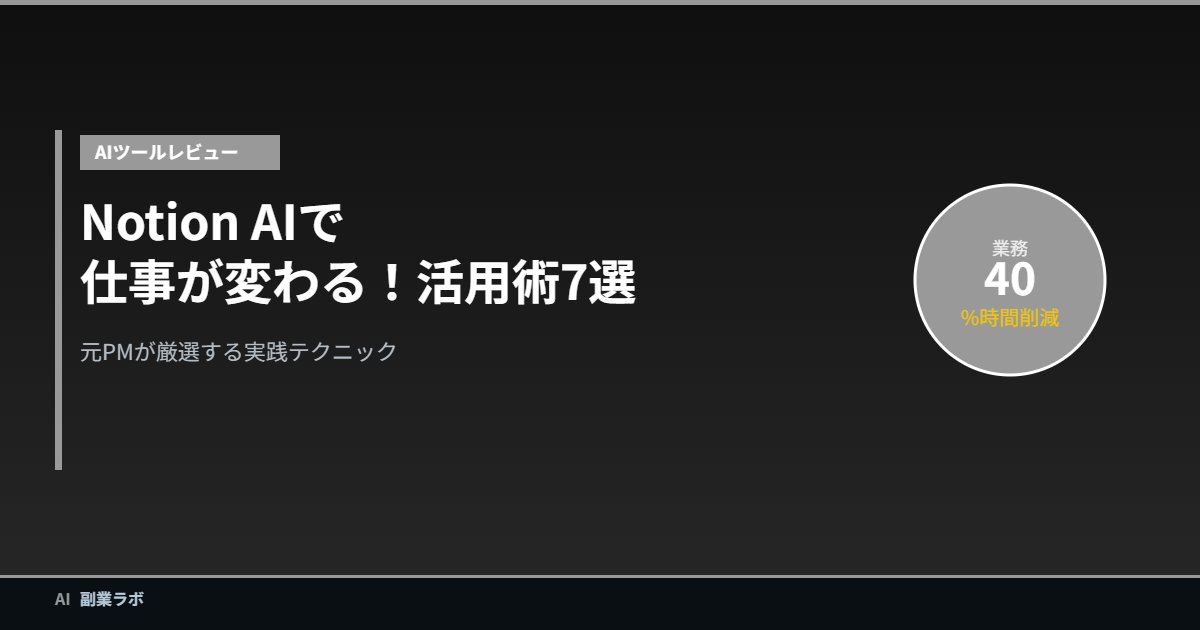
私自身、20年以上IT業界に携わり、現在はコンサルタント・PMとして複数のプロジェクトを同時に管理しています。Notion AIを導入してから、日々の業務時間が約40%削減できたと実感しています。
この記事では、Notion AIの基本機能から実践的な活用術7選まで、元SEの視点で徹底的に解説します。
この記事でわかること
- Notion AIの基本機能と料金プラン
- 仕事の生産性が劇的に上がる活用術7選
- 元SEが感じたメリット・デメリット
- Notion AIを最大限活用するためのコツ
Notion AIとは?基本機能と料金プラン
Notion AIの概要
Notion AIは、オールインワン・ワークスペース「Notion」に搭載されたAIアシスタント機能です。ノート作成、タスク管理、データベース、ドキュメント作成などNotionの基本機能と連携し、AIが文脈を理解した上で作業をサポートしてくれます。
2026年1月のアップデートでは、GPT-5.2やClaude Opus 4.5、Gemini 3など最新のAIモデルに対応。タスクの種類に応じて最適なモデルが自動選択される仕組みになっています。
料金プラン比較
| プラン | 月額料金 | 年払い月額 | AI機能 |
|---|---|---|---|
| フリー | 無料 | 無料 | お試し20回まで |
| プラス | $10 | $8 | お試し20回まで |
| ビジネス(おすすめ) | $20 | $15 | 無制限 |
| エンタープライズ | 要問合せ | 要問合せ | 無制限 |
ポイント:AI機能を無制限に使うには、ビジネスプラン以上(年払い月額$15〜)が必要です。個人利用であれば、まずはフリープランで20回のお試しから始めるのがおすすめです。

Notion AI 活用術7選|元SEが厳選
活用術①:会議メモの自動要約&アクション抽出
PM・PMOとして最も重宝しているのが、会議メモの自動要約機能です。
会議中にざっくりメモを取っておくだけで、Notion AIが以下を自動生成してくれます。
- 議事録の要約:長い会議メモを3〜5行に凝縮
- アクションアイテム:誰が何をいつまでにやるかを自動抽出
- 決定事項:会議での合意内容をリスト化
💡 実践のコツ:会議メモは箇条書きでOK。「田中さん→来週までにA社提案書」のような簡易メモでも、AIが文脈を理解してアクションアイテムに変換してくれます。
活用術②:プロジェクト文書の自動生成
要件定義書、提案書、報告書…PMの仕事はドキュメント作成の連続です。Notion AIを使えば、骨子から文書を一気に生成できます。
たとえば「ECサイトリニューアルの要件定義書のアウトラインを作成して」と入力するだけで、業界標準の構成に沿った文書テンプレートが生成されます。元SEとして内容をレビュー・修正するだけなので、ドキュメント作成時間が約60%短縮できました。
活用術③:データベースの自動分類&タグ付け
Notionのデータベース機能とAIを組み合わせると、情報の整理が自動化されます。
具体的な活用例:
- 顧客からの問い合わせを「機能要望」「不具合」「質問」に自動分類
- タスクの優先度を内容から自動判定
- プロジェクトのリスク項目を自動でカテゴリ分け
これにより、週に2〜3時間かけていたデータ整理作業がほぼゼロになりました。
活用術④:多言語翻訳でグローバル対応
海外のクライアントやツールを扱う場面で、Notion AIの翻訳機能は非常に便利です。ドキュメント内で直接翻訳できるので、翻訳ツールとの往復が不要になります。
英語の技術ドキュメントを日本語に翻訳したり、日本語の提案書を英語に変換したりする作業が、ワンクリックで完了します。翻訳精度も実用レベルで、微調整程度で十分使えます。
活用術⑤:ブレインストーミング&アイデア整理
新しいプロジェクトの企画段階で、AIにブレインストーミングの相手をしてもらえます。
「業務効率化のためのDX施策を10個提案して」と依頼すると、具体的かつ実現可能なアイデアが提示されます。さらに「コスト」「導入難易度」「効果」の観点で評価してもらうことも可能です。
一人で考えていると視野が狭くなりがちですが、AIが多角的な視点を提供してくれるので、企画の質が格段に向上しました。
活用術⑥:AIエージェントで定型業務を完全自動化
2026年2月にリリースされたカスタムAIエージェント機能は、Notion AIの真骨頂とも言える機能です。
設定したスケジュールやトリガーに応じて、AIが自律的にタスクを実行します。
- 毎朝の日次レポート自動生成:前日のタスク進捗をまとめて通知
- 受信メールの自動振り分け:内容を分析して適切なプロジェクトに転送
- 社内FAQ対応:質問に対して過去のドキュメントから自動回答
私の場合、毎朝のステータス確認作業(約30分)が完全に自動化され、朝の時間を有効活用できるようになりました。
活用術⑦:モバイルAI音声メモで移動時間を活用
2026年1月に追加されたモバイルAI文字起こし機能により、移動中のアイデアメモが格段に楽になりました。

スマートフォンのNotionアプリでワンタップ録音するだけで、以下が自動生成されます。
- 音声の文字起こし(テキスト化)
- 内容の要約
- アクションアイテムの抽出
移動中に思いついたアイデアや、電話後のメモを音声で残しておけば、オフィスに戻った時にはすでに整理されたドキュメントになっています。
Notion AIのメリット・デメリット|正直レビュー
メリット
- オールインワン:ノート、タスク管理、データベース、AIが一つのツールに集約
- コスパが良い:ビジネスプラン月額$15で無制限AI利用(他のAIツールと比較して割安)
- 文脈理解力:ワークスペース内の情報を理解した上で回答してくれる
- マルチデバイス:PC・スマホ・ブラウザ、どこからでも同じ環境で作業
- チーム連携:Slack、Google Drive、Jiraなどとのインテグレーション
デメリット
- 学習コスト:Notion自体の機能が豊富で、最初は覚えることが多い
- AI品質にムラ:要約が抽象的になることがあり、人間のレビューは必須
- フリープラン制限:AIの無料お試しが20回のみと少ない
- ネット環境必須:オフライン対応は改善されたが、AI機能はオンライン必須
Notion AIを最大限活用するためのコツ
1. まずは一つの業務から始める
いきなり全ての業務をNotion AIに移行しようとすると挫折します。まずは「会議メモの要約」など一つの用途に絞って使い始めるのがおすすめです。効果を実感してから徐々に範囲を広げましょう。
2. テンプレートを活用する
Notionには公式・コミュニティ製のテンプレートが豊富にあります。ゼロから構築するよりも、テンプレートをカスタマイズする方が圧倒的に効率的です。
3. 定型プロンプトを用意しておく
よく使う指示文(プロンプト)は、Notionのページにストックしておきましょう。「会議メモを要約して、アクションアイテムを担当者別に整理して」のようなプロンプトを再利用することで、作業効率がさらに上がります。
まとめ:Notion AIは「考える仕事」に集中するためのパートナー
Notion AIは単なる文章生成ツールではありません。情報整理・ドキュメント作成・タスク管理を一元化し、AIで自動化することで、本当に価値のある「考える仕事」に集中できる環境を作ってくれます。
特にPMやコンサルタントのように、複数のプロジェクトを同時に管理し、大量のドキュメントを扱う方には、強力な武器になるはずです。
まずはフリープランで20回のAI機能を試してみて、効果を実感してください。きっと手放せないツールになるでしょう。

※ 本記事の情報は2026年1月時点のものです。最新の情報は各サービスの公式サイトでご確認ください。
※ 当サイトはアフィリエイトプログラムに参加しています。詳しくは免責事項をご覧ください。








コメント